
APP Manager na mobile a počítači: ako si rozdeliť správu
Historické oznámenie responzívneho APP Managera popisovalo úpravy aplikácie z mobilu aj počítača, rozosielanie push správ a prehľad stiahnutí. Prístup z viacerých zariadení však dáva najväčší zmysel s jasne rozdelenou prácou.
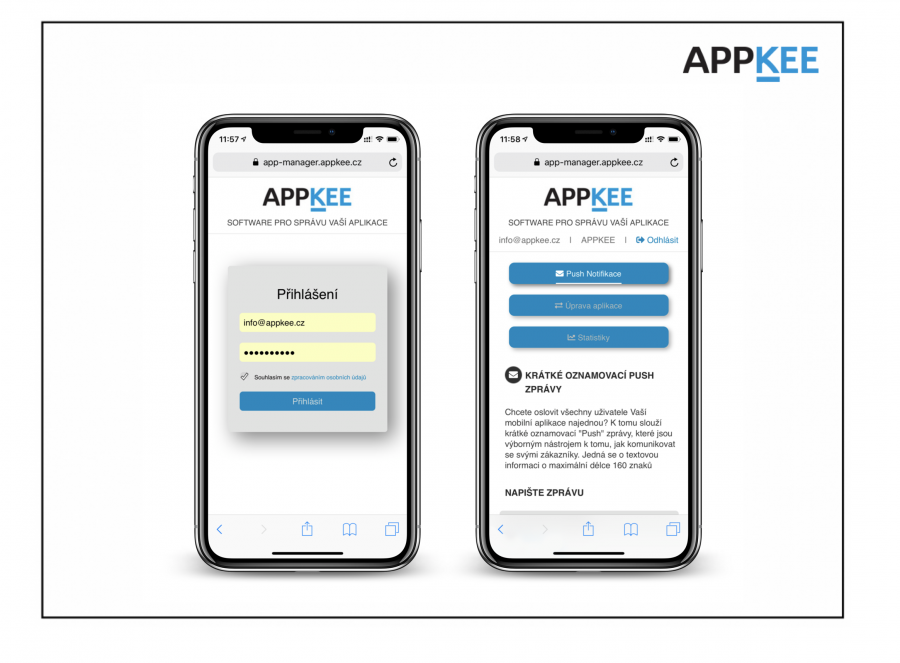
Krátka zmena a rozsiahlejšia úprava
Telefón môže byť praktický pre rýchlu kontrolu alebo krátke oznámenie. Pri dlhšom texte a práci s viacerými podkladmi môže tímu lepšie vyhovovať počítač. Nejde o pevné pravidlo; dôležité je, aby zvolený postup viedol k skontrolovanému výsledku.
Náhľad patrí pred zverejnenie
Po úprave skontrolujte obsah v podobe, v akej ho uvidí zákazník. Všímajte si dĺžku nadpisov, čitateľnosť obrázkov a funkčnosť odkazov. Pôvodné oznámenie spomínalo aj náhľad v testeri. Dostupný spôsob kontroly si overte pre svoje súčasné riešenie.
Zaistite zastupiteľnosť
Pokiaľ aktualizácia vie vykonávať jediný človek, môže obsah pri jeho neprítomnosti zostať neaktuálny. Pripravte stručný postup a určite zástup. Prístupy spravujte podľa rolí a nerobte zo zdieľania jedného prihlásenia bežný pracovný postup.
Ktorú prácu robiť na väčšom monitore
Príprava dlhšieho článku, porovnanie podkladov a kontrola viacerých fotografií bývajú prehľadnejšie na počítači. Nejde o obmedzenie telefónu, ale o organizáciu práce. Na väčšej ploche sa ľahšie skontrolujú súvislosti a vyvarujete sa toho, že v rýchlej zmene prehliadnete ďalšie miesto s rovnakým údajom.
Pri odovzdaní administrácie si vyskúšajte vlastné opakované úlohy. Presné možnosti APP Managera na konkrétnom zariadení av danom projekte si overte praktickou ukážkou. Z prítomnosti mobilného prístupu nie je možné automaticky odvodzovať zhodné ovládanie všetkých funkcií.
Telefón ako kontrola zákazníckej skúsenosti
Po úprave otvorte obsah na telefóne, kde ho bude čítať zákazník. Skontrolujte prvú obrazovku, dĺžku názvu, čitateľnosť obrázka a cieľový odkaz. Pokiaľ obsah správne vyzerá v administrácii, ešte to neznamená, že sa pohodlne číta v aplikácii. Zvlášť fotografie s vloženým textom môžu byť na menšom displeji nečitateľné.
Rýchlu opravu kontaktu alebo termínu vykonávajte s pripraveným podkladom. Následne skontrolujte súvisiacu pozvánku a prípadné oznámenia. Jedno správne pole nepomôže, ak druhá časť aplikácie zostala so starým údajom.
Dohovorte odovzdávanie rozpracovanej práce
Ak sa na obsahu striedajú dvaja ľudia, musia poznať, čo je návrh, čo prešlo kontrolou a čo už je zverejnené. Použite možnosti svojho systému alebo jednoduchý sprievodný zoznam. Dôležitá je jednoznačnosť stavu, nie zložitosť nástroja.
Prácu rozdeľte podľa vhodnosti úlohy, ale kontrolu dokončenia vždy viažte na zákaznícky výsledok. Text je hotový vtedy, keď obsahuje správne údaje, správne sa zobrazuje a jeho odkazy vedú tam, kam majú.
Ukážka rozdelenia jednej aktualizácie
Text a fotografiu pripravte tam, kde sa vám dobre kontrolujú podklady. Zverejnenie vykonajte podľa možností administrácie a potom výsledok overte na telefóne. Ak nájdete chybu, opravte zdroj a znovu skontrolujte zákaznícky pohľad.
Tento postup nie je závislý od toho, ktorý člen tímu má obľúbenejšie zariadenie. Rozdeľuje prácu podľa účelu: príprava, publikácia a kontrola. Vďaka tomu sa nepletie potvrdenie správneho textu so samotným úspešným uložením v systéme. Oboje je potrebné, ale každé odpovedá na inú otázku.
Praktický kontrolný zoznam
- Rozdeľte rýchle a rozsiahlejšie úpravy
- Kontrolujte výsledok na telefóne
- Pripravte postup a zástup správcu